원클릭 방송 준비
‘방송 준비하기’ 한 번으로 PC 상태 → 방송 프로그램 → 보호 적용 → 인터넷 → Windows 점검 → 안전 최적화 → 재검사까지 10단계를 자동 진행하고 방송 준비 완료 / 확인 필요 / 방송 비추천으로 판정합니다.
OBS · 게임 · 버츄얼 · 오디오 프로그램을 강제로 건드리지 않고 보호합니다. 방송 준비 10단계 자동 점검, 실시간 이상 감지, 방송 종료 리포트와 자동 프로필 학습까지 하나의 프로그램에서.
핵심 기능
모든 항목은 v3.1 Beta에서 실제로 동작하는 기능입니다.
‘방송 준비하기’ 한 번으로 PC 상태 → 방송 프로그램 → 보호 적용 → 인터넷 → Windows 점검 → 안전 최적화 → 재검사까지 10단계를 자동 진행하고 방송 준비 완료 / 확인 필요 / 방송 비추천으로 판정합니다.
화면 모서리에 밀착하는 반투명 OSD 한 줄. CPU·온도·GPU·온도·RAM·VRAM은 실시간 막대까지, OBS FPS·비트레이트·핑·업로드는 큰 숫자로 표시합니다.
HUD의 위치(4방향) · 크기(3단계) · 전역 단축키를 한 창에서 정합니다. 선택값은 settings.json에 저장되어 다음 실행에도 유지됩니다.
온도·사용률·패킷 손실·OBS 렌더링/인코딩 지연을 계속 감시합니다. 순간적인 튐에는 경고하지 않고, 여러 샘플 동안 문제가 지속될 때만 알립니다.
방송이 끝나면 최대 온도·지연·경고를 담은 리포트를 남기고, 게임 / 버츄얼 / 게임+버츄얼 / 일반 방송을 따로 학습해 다음 방송 프로필을 추천합니다.
정리 가능 용량 확인, Windows 자동 진단·안전 복구, 업로드/핑/지터 기반 OBS 권장 비트레이트, 내 PC 점검을 메인 화면 타일에서 바로 실행합니다.
라이브 설정 화면
상단 메뉴 설정 → 라이브 화면 또는 HUD의 ⚙ 아이콘에서 바로 열립니다.
실제 프로그램 화면 · 라이브 위젯 설정 창 (460 × 430)
왼쪽 위 · 오른쪽 위 · 왼쪽 아래 · 오른쪽 아래. 바깥 여백을 0으로 만들어 게임 화면을 가리지 않습니다.
Windows RegisterHotKey 방식이라 StreamBoost가 포커스를 잃어도 작동합니다. 다른 프로그램과 겹치면 충돌 안내를 표시합니다.
작동 방식
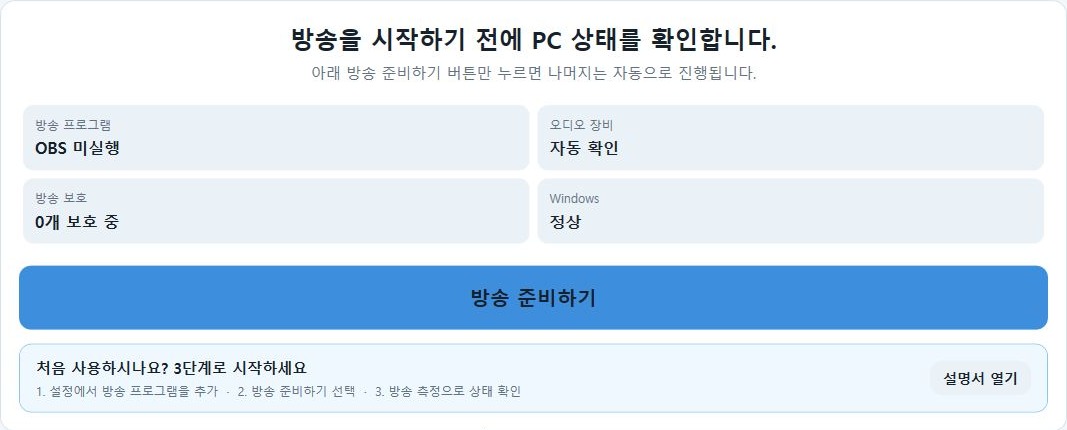
방송 프로그램 · 오디오 장비 · 방송 보호 · Windows 상태를 첫 화면에서 한 번에 확인합니다.
10단계 점검과 안전 최적화가 자동 진행되고, 마지막에 방송 가능 여부를 판정합니다.
Ctrl + Shift + L로 한 줄 HUD만 남기고, 방송이 끝나면 임시 최적화를 자동 복원합니다.

OBS · 게임 · 버츄얼 · 오디오 프로그램을 강제 종료하거나 설정을 바꾸지 않습니다. 결과만 보여주고 판단은 사용자가 합니다.
방송 기록과 설정은 %LOCALAPPDATA%\StreamBoost에만 저장되며 외부 서버로 학습 데이터를 전송하지 않습니다.
사용자 보호 목록에 넣은 프로그램은 최적화 모드와 무관하게 항상 보호되고, 이미 조정된 우선순위는 즉시 복원됩니다.
설치 후 바로 실행할 수 있습니다. 제거해도 방송 기록과 설정은 남습니다.
SHA256 080428EDA050AC59D5B244334CC45F4BFB91797340A7DC9C44608B8930BFEE24
CONTACT
StreamBoost 사용 중 궁금한 점, 오류 제보, 개선 의견을 보내주세요. 아래 내용을 작성해 보내면 메일 프로그램을 열지 않고 문의가 바로 전송됩니다.